2009 május: Melléktermékek
2008 november: GIMPressziók
2008 június: Stilizált arcok
2008 április: Leképezések
2008 február: Üvegvilág
2007 október vége: Vendég és látója
2007 október vége: Vendégművész 2.
2007 október eleje: Vendégművész 1.
2007 október eleje: Kezdetek 2.
2007 szeptember: Kezdetek 1. HozzászólásokTájékoztató a hozzászólási lehetőségekről KapcsolatÜzenet, levél, kérdés küldése HonlaptérképA honlap tartalma és szerkezete PihentetőülElmejátékok képre, hangra és billentyűzetre A lap aljáraUgrás a lap aljára Firefoxosok figyelmébeAkiknek nagyítva jelenik meg a honlap
RSS 2.0 értesítő 
Legfrissebb oldalak |
|
 |
Húsvéti GIMP tojás Húsvéti tojások festése egérrel és GIMP rutinokkal. |
 |
Hópehely motívumok Klónozás és alakítás Inkscape szűrőkkel. |
 |
3D oszlop Csavart torony Fantázialények GIMP 2.8 ecsetdinamikával rajzolt oszlopok és fantázialények. |
 |
Csigaház és társai Alakzatcsoport ráfektetése tetszőleges útvonalra. Inkscape tanulmány és tutorial. |
 |
3D fogaskerekek Inkscape-pel Az Inkscape "Mozgás" kiterjesztés használatának egyik módja. |
 |
GIMP 2.6 és 2.8 Néhány gyakorlati szempont a GIMP 2.8 használatával kapcsolatban. |
 |
|
GIMP TUTORIALOK
(A gyűjtőoldalak a linkekre kattintva érhetők el, az egyes tutorialokra pedig onnan lehet továbblapozni. A képekre vagy címekre állva rövid tájékoztató is febukkan.)





KÉPNYELV
A színek hatása 1.A színek hatása 2.
A színek hatása 3.
Vonalak és formák hatása
Művészet vagy iparművészet?
APRÓ TIPPEK KEZDŐKNEK
Hogy(an) ne menjen el...Kinek jó a GIMP?
Nyelvtanulás GIMP-pel (kétnyelvű)
3 tipp abszolút kezdőknek (kétnyelvű)
4 tipp kezdőknek (kétnyelvű)
Hasznos oldalak
Nem a te készülékedben van a hiba
Négy és fél tipp (kétnyelvű)
INKSCAPE TUTORIALOK
Bevezető


A képek a GIMP 2.2.15, 2.4.2, 2.6.4 és 2.8 programmal, illetve Inkscape v0.47.1 programmal készültek a

és az Inkscape.org jóvoltából.

Adatvédelem
Utolsó frissítés: 2014 április
Képjátékok — Szem festése/Tutorial
GIMP 2.8-cal kiegészített, frissített leírás
2009 július és 2012 július

A képre kattintva a nagyobb méretű, 500x500 képpontos változat is megtekinthető.  [Hogyan?]
Ezt a képet is sokkal könnyebb elkészíteni, mint ahogy azt hinnénk, próbálkozás nélkül. Hozzávalók: GIMP, kézitükör és/vagy szemről készült fotó, idő és türelem. Egyben példa "természet utáni" festésre is, mert nem fénykép felülfestésével készült, és digitális tábla sem kellett hozzá: elég volt az egér.
Egyesek talán túl részletesnek is találják, de persze ízlés szerint kihagyhatók belőle a finomrészletek. Az úgysem feltétlenül cél, hogy megpróbáljunk versenyezni egy fényképezőgéppel — azzal versenyezzen egy másik kamera. Viszont nő az önbizalmunk, ha kiderül számunkra, hogy ilyet is tudunk készíteni, arról már nem is beszélve, hogy egyéb műveink láttán nem mondhatják jóakaróink, hogy savanyú a szőlő: csak azért nem festünk ilyen képet a GIMP-pel, mert nem is tudnánk.
A képet szándékosan a GIMP 2.4.2-vel készítettem, bár a 2.6.x sorozat két könnyebbséggel is szolgált volna, mert abban van Ecsetdinamika egeres használathoz, és a Maszatolásnál lehet az ecset méretezését változtatni. Ezek most is jól jöttek volna, de nem elengedhetetlenül szükségesek.
A GIMP 2.8-ra vonatkozó szövegek bordó alapon jelennek meg, és csak az eltéréseket mutatják be. Ahol a 2.8-as és 2.4-es (2.6-os) művelet vagy nyelvhasználat egyezik, ott nem adok meg verziószámot, vagy ha így a szöveg félreérthető lenne, akkor mindkét verziót jelzem.
A leírás közepes fokozatban járó GIMP-felhasználóknak készült, ami annyit tesz, hogy az egyes funkciók alapkezelésének ismeretét feltételezi, és csak kevés párbeszédablak-képet mellékel illusztrációként, különösen olyan esetben, ha ezen a honlapon már bemutatott eszközről, rutinról van szó.
1. ábra
A tutorialban megemlített gyorsbillentyűknél a gyári beállításokra hivatkozom. Ha valaki ezeket átállította, akkor értelemszerűen a saját kódjait alkalmazza.
Nagyban segít, ha nem fejből próbálunk meg reprodukálni egy szemet, hanem valódi, vagy "ál"-természet után. Utóbbi alatt azt értem, hogy nem tükörből figyeljük meg a saját szemünk részleteit, hanem egy, már a két dimenzióba leképezett fénykép alapos megfigyelésével állapítjuk meg, hogy mitől is látszik valószerűnek egy szem. Ehhez a képhez két fotóról lestem el a részleteket, és olykor-olykor tükörbe is néztem, azaz három forrásból dolgoztam. A fényképforrások különösen arra jók, hogy színmintát vegyünk belőlük, ha még gyakorlatlanok vagyunk a természetes színek felismerésében.
Több türelemmel és alaposabb elmélyedéssel még valósághűbb művet is lehet festeni digitartistaként; remélem valamelyik olvasóm harci kedvét fölkelti ez az írás, és megpróbálkozik vele.
A leírásban megadott értékek egy 500x500 képpontos képhez illeszkednek, és csak tájékoztató jellegűek. Az eszközök kiválasztásának is többféle módja van; ez az egyik lehetséges kivitelezés, egyfajta "kályha", hogy legyen honnan kiindulni, s csak kapaszkodóul szolgál. Nem fontos, hogy valaki éppen a megadott ecsetekkel és beállításokkal dolgozzon.
Nyissunk tehát egy képet (File —> New, vagy Fájl —> Új) 500x500 képpontos méretben. Válasszunk ki valamilyen testszínt, vagy vegyünk színmintát színpipettával a fotónkról. Közepesen sötét legyen a választott színünk, mert a térbeli jelleget részben annál világosabb, részben sötétebb színnel fogjuk később beállítani. Logikailag is ez a könnyebb változat: az alap testszínt egy síknak tekinthetjük, s az abból kiemelkedő területek, amelyek több fényt kapnak, majd világosabbak lesznek, az abba bemélyedő, mintegy árnyékos részek pedig sötétebbek.
A mostani kiválasztott alap testszín HTML-kódja dd9f78 volt: a képablakban a Szerkesztés (Edit) alatt ezzel a színnel töltsük ki az első, Háttér nevű rétegünket (Fill with FG vagy BG Color: Kitöltés az előtér- vagy háttérszínnel).
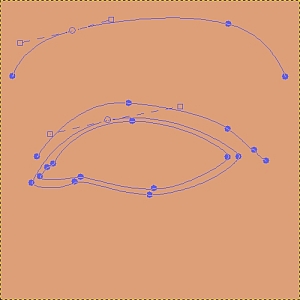
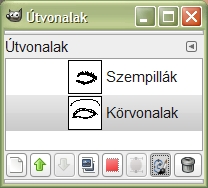
A körvonalakat éppenséggel szabadkézzel is megrajzolhatjuk, de ha valakinek bizonytalan a keze (mint nekem), akkor ott van az Útvonalak eszköz, amit a b gyorsbillentyűvel kapcsolhatunk be.
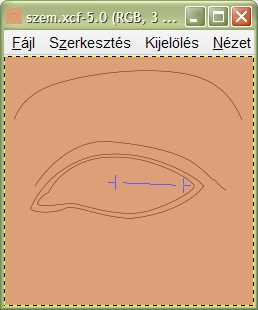
A mellékelt illusztráción két dolgot érdemes megfigyelni: a szem belső szemzugnak szánt részén van egy kis háromszögletű csücsök, a könnyzacskó majdani helye, vagyis ne mandulavágásúra vegyük a körvonalat, mint a stilizált szemeknél. A másik említésre méltó megoldás a szemrés dupla vonalas körülrajzolása. A valódi szemgolyót borító bőrnek ugyanis nem elhanyagolható vastagsága is van, s ez közelképnél már igen jól látszik.
Az áttekinthetőség kedvéért az Útvonalak párbeszédablakában az új útvonalrétegünket átnevezhetjük Körvonalakra. A Rétegek párbeszédablakából nyissunk egy új képréteget Körvonalak néven, átlátszó rétegkitöltéssel (Transparency) és képméretben, azaz 500x500 képpont magassággal és szélességgel. Az Előtér-/háttérszín ablakában állítsunk be valamilyen barna színt az előtér színére, például 52291a HTML-kóddal. Az Útvonalak ablakában válasszuk a Végigrajzolást az útvonal mentén (Paint along the path ikonja). Az erre felbukkanó ablakban maradjunk a Vonalrajzolás (Stroke line, Solid color) mellett, csak vegyük le a Vonalszélességet 1,0-re, és rajzoltassuk ki az útvonalunkat.
2. ábra
A Rétegek párbeszédablakából nyissunk egy újabb réteget Szemfehérje néven, átlátszó rétegkitöltéssel (Transparency) és képméretben, azaz 500x500 képpont magassággal és szélességgel (mostantól kezdve mindig átlátszó és 500x500-as rétegeket fogunk nyitni, ezért a jövőben ezt többé nem hánytorgatom fel). Rakjuk a Háttér és a Körvonalak réteg közé.
3. ábra
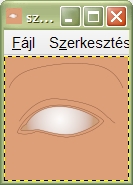
Előtér- és háttérszínnek állítsunk be valamilyen piszkosfehér színt (pl. f4efea) és egy barnát (pl. 672a17). Az l (L, mint Lajos) gyorsbillentyűvel kapcsoljuk be a Színátmenet eszközt, az átmenetek közül válasszuk ki az Előtérből háttérbe (RGB) átmenetet, állítsuk be úgy az Eszközbeállítások ablakában, hogy a sorrendje a piszkosfehérből a barnába haladjon, és válasszuk ki a Sugaras (Radial) lefutást. Álljunk a kurzorral a szemrés nagyjából közepére, és húzzunk egy szakaszt úgy, hogy annak végpontja egy kicsivel a külső szemsarok előtt legyen, hogy a szemrés szélei majd erősebb barnára legyenek színezve.
A valóságos szemgolyó ugyanis gömb alakú, és csak egy része látszik a szemrésben. Ezért használhatjuk fel jól a sugaras lefutású színátmenetes festést a szemfehérje domborodásának szimulálására.
Kattintsunk vissza a Körvonalak rétegre a Rétegek ablakában, és u gyorsbillentyűvel kapcsoljuk be a Varázspálca-kijelölést. Az Eszközbeállítások ablakában pipáljuk ki a Lágy szélt, és állítsunk be rá 5,0-ös értéket (Radius 5,0). Kattintsunk a szemrésbe, fordítsuk meg a kijelölést (Invertálás, Invert) például a Kijelölés-szerkesztő párbeszédablakában, lépjünk vissza a Rétegek ablakában a Szemfehérje rétegre és nyomjunk Del(ete)-t a billentyűzetünkön. Utána szüntessük meg a kijelölést. Ezzel el is tüntettük a fölösleget.
Világosítsunk még a szemfehérjén, hogy tényleg fehérebb legyen, valamelyik módszerrel a több lehetséges közül. Jelenleg a képablakban a Színek (Colors) menüjéből a Szinteket használtam erre a célra: a Bemeneti szintekhez tartozó skálán a középső csúszkát 4,63-ra állítottam, a bal szélsőt pedig 15-re. Az eredmény a 3. ábrán látható.
Írisz (szivárványhártya)
4. ábra
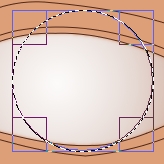
Nyissunk új réteget a Rétegek ablakában a Szemfehérje fölé és a Körvonalak réteg alá. Legyen a neve Írisz. Az e gyorsbillentyűvel kapcsoljuk be az ellipszis-kijelölést, az Eszközbeállítások ablakában pipáljuk ki a lágy szélt, állítsunk be rá 5,0-ös sugárértéket (Radius). Ugyancsak pipáljuk ki a rögzítést is Méretarányra (Aspect ratio), ami legyen 1:1. Húzzunk egy kört úgy, hogy a függőleges mérete legyen nagyobb a szemrésnél, és pozicionáljuk vízszintesen nagyjából a szemrés közepére. Alul egy kicsit, fölül erősebben lógjon túl a szemrés határainál.
5. ábra
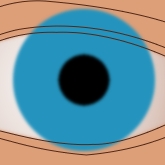
[Elöljáróban megjegyzem, hogy az írisszel pepecseltem a legtöbbet. Az alábbiaknál egyszerűbben is lehet szivárványhártyát rajzolni, már ha tud valaki rajzolni, de ez a tutorial nem azoknak szól. Mindenesetre lejjebb lehet látni ötleteket, hogyan csűrjünk-csavarjunk a művünkön, ha egyszerű festéssel még nem találjuk tetszetősnek a látványt.]
Állítsunk be valamilyen szemszínt, például 2494be kéket, majd a képablakban a Szerkesztés (Edit) alól töltessük ki ezzel a kékkel a kijelölésünket (Fill with FG vagy BG Color). Még ne szüntessük meg a kijelölést, hanem nyissunk egy újabb réteget Pupilla néven az Írisz réteg fölé, és a képablak menüjéből a Kijelölés (Select) —> Szűkítést (Shrink) válasszuk és az erre felbukkanó ablakban adjunk be például 45 képpontot (próbálkozással és visszavonással belőhetjük), hogy ennyivel szűkítse a GIMP a kijelölésünket a képkerettől. Ezzel egyszerűen elérhetjük, hogy a pupilla és az írisz, azaz a szivárványhártya középpontja egybeessen. Ha nem volna egyik színünk sem fekete, akkor nyomjunk d-t a billentyűzetünkön, hogy visszaállítsuk az alapértelmezett fekete-fehér színeket, majd a Szerkesztés (Edit) alól a Kitöltés az előtér színével (Fill with FG Color) utasítással fessük be feketére a pupillát. Utána már megszüntethetjük a kijelölést.
6. ábra
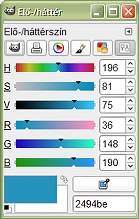
Kattintsunk vissza az Írisz rétegre a Rétegek ablakában és készítsünk róla másolatot. Ezt nevezzük át Írisz 1-nek. p gyorsbillentyűvel kapcsoljunk ecsetre. GIMP 2.4-nél válasszuk ki a Circle (11) éles szélű ecsetet, állítsunk az átlátszatlanságát 50%-ra az Eszközbeállítások ablakában, a méretezését pedig hagyjuk 1,0-en. Ha GIMP 2.8-cal dolgozunk, akkor az Ecsetek ablakában a 2. Hardness 100 (51x51) ecsetet válasszuk ki, az Eszközbeállítások ablakában állítsuk 50,0%-ra az átlátszatlanságát, és méretezzük (Size) 11,00-re. Itt végig az egész tutorialban megmaradhatunk a Dynamics Off Ecsetdinamikánál (Dynamics), amikor is az ecsetdinamika ki van kapcsolva, kivéve a jelzett eseteket. Vegyünk színpipettával mintát az előzőekben esetleg elvesztett kék színünkből, és az Előtér- és háttérszín ablakában váltsunk át a felső jobb szélső gombbal a színskálára, mert az ott jelentkező skálákon tudjuk a legkönnyebben váltogatni a színeinket a csúszkákkal a következő műveletek során.
7. ábra
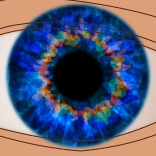
Több skálán is csúszkálhatunk a szivárványhártya alapszínéhez, de leginkább az Érték (Value), Telítettség (Saturation), és Kék (Blue) csatornával érdemes játszadozni. Gyakran váltogassunk, nemcsak a színek, hanem az ecsetmódok (például Szorzás: Multiply, Fakítás: Dodge), az ecset átlátszatlansága (pl. 50-100%) és méretezése (pl. 0,30-1,00, illetve GIMP 2.8-nál Size 3,30-11,00) között. Nagyobb (200, 400%-os) nagyításra is válthatunk a képablakban, hogy jobban lássunk.
Adhatunk elütően más színt, például a c5551f csau barnát is a szivárványhártyánkhoz Szemcsés összefésülés (Grain merge) módban, 100% átlátszatlansággal, majd Kivetítés (Screen) módban, hogy egy szabálytalan gyűrűt rajzoljunk a pupilla körül, de attól egy kissé távolabb. A valóságban ugyanis sokszor szokott is ilyesmi lenni egy emberi szemben. Általában sugaras irányban mozgassuk az ecsetet. Ha nem Normál módban használjuk, akkor nem kell attól sem félnünk, hogy véletlenül belefestünk az átlátszó területbe, mert ilyenkor csak a már színes területek fölött színez át az ecset.
Az eddig elmondottakkal a 7. ábrán látható szivárványhártya-alapot lehet előállítani.
8. ábra
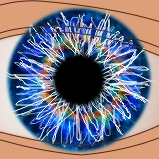
Nyissunk egy újabb átlátszó réteget a Rétegek ablakában az imént átfestett Írisz 1 réteg fölé, és adjuk neki a Finomszálak nevet. GIMP 2.4-nél válasszuk ki a Circle (01) ecsetet, állítsuk Normál módba, 100%-os Átlátszatlansággal, a méretezését pedig váltogassuk 1,00 és 0,50 között. GIMP 2.8-nál dolgozzunk felváltva a 2. Hardness 100 ecsettel, Normal módban, 100%-os Átlátszatlansággal, és az 1. Pixel ecsettel, mindkettő méretezését (Size) 1,00-en tartva. Előtérszínre állítsunk be fehéret. Hogy bátran dolgozhassunk, vegyünk Varázspálca-kijelöléssel (az eddigi 5,0-ös lágy széllel) mintát az Írisz réteg átlátszó részéről, fordítsuk meg a kijelölést, és visszalépve a Finomszálak rétegbe sugarasan húzogassunk fehér vonalakat kisebb-nagyobb ecsetmérettel. Ha készen vagyunk, szüntessük meg a kijelölést.
9. ábra
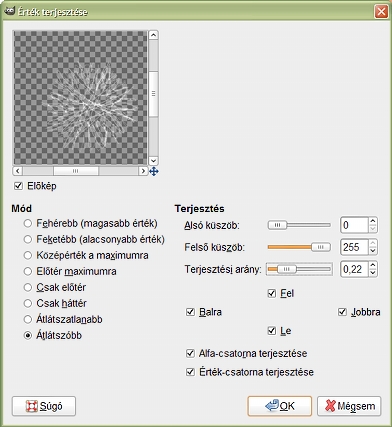
A Szűrők (Filters) —> Torzítás (Distorts) —> Érték terjesztése ablakában válasszuk az Átlátszóbbat a Módok közül, a Terjesztési arányra pedig állítsunk be egy olyan értéket, ahol a rostjaink már egészen vékonyak, de még jól látsszanak. Ez most a 0,22-es aránynak felelt meg.
10. ábra
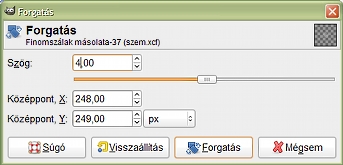
Készítsünk másolatot erről a rétegről, amely a Finomszálak másolata nevet fogja kapni a GIMP-től. A másolaton futtassuk le a Forgatást, kiválasztva ezt az Eszközt az Eszközök párbeszédablakában (Eszköztáron), és belekattintva a képablakba. A képablakban megjelenő, forgatási középpontot (jelző szálkeresztet) húzzuk a pupilla közepére (nem fontos, hogy tökéletesen pontos legyen; most nálam például a 248,249 x,y-koordinátákra esett), a Forgatás ablakában pedig olyan szögértéket állítsunk be, hogy tetszetős mintázatot lássunk kirajzolódni a képablakban (ha begépeléssel visszük be az adatot, akkor még Enter-t is nyomjunk, hogy lássuk a változást a képablakban). Most 4 fokos forgatást találtam tetszetősnek.
11. ábra
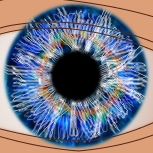
A forgatástól megváltozik a rétegméretünk, ezért kattintsunk jobb egérgombbal a Finomszálak másolata rétegsorára a Rétegek ablakában, s a felbukkanó rétegmenüből válasszuk a Réteg kép-méretűvé alakítása (Layer to Image Size) parancsot. Ezután a felső finomszálas réteget megint csak a rétegmenüből egyesítsük az alsóval az Összefésülés lefelé (Merge Down) utasítással. Az így kapott rétegről (amelynek Finomszálak lesz a neve) ismét készítsünk másolatot.
12. ábra
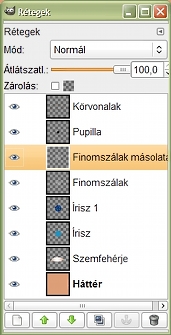
Nézzük meg a rétegeinket, hogy ezek után hogy is állunk. Legalul van a testszínű Háttér réteg, fölötte a Szemfehérje, afölött a két Írisz réteg: az alsó a sima kék korong, fölötte az átszínezett változat Írisz 1 néven. Ezután következik a legutolsó két Finomszálak réteg, a felső eddig másolata az alsónak, fölöttük a Pupilla a fekete körrel, az egésznek a tetején pedig a barna vékony Körvonalak.
13. ábra
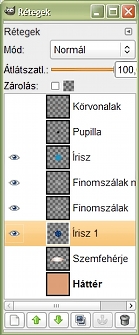
Az s gyorsbillentyűvel kapcsoljuk be a Maszatolás eszközt, és GIMP 2.4-nél válasszuk ki az Ecsetek közül a Circle Fuzzy (13)-ast, legyen Normál módban, vegyük vissza kb. 30%-osra az Átlátszatlanságát. GIMP 2.4.x-ben alapértelmezett az 1,00-es méretezés, a 2.6.x sorozatban változtatható. GIMP 2.8-nál a 2. Hardness 050 ecsettel dolgozzunk, 13,00-ra állítva a méretét (Size). Finoman mossuk el vele a Finomszálak másolata nevű réteg rostjait érintő irányban, azaz körkörösen. Tegyük ugyanezt a Finomszálak nevű rétegben is, átváltva arra a Rétegek ablakában, de ott inkább hagyjuk békén a pupilla és az írisz pereme közötti középső területet, és csak a legbelső részt, valamint a legkülső peremet szélesszük szét egy kicsit. Utána lépjünk tovább az Írisz 1 rétegre, és azt is kenjük egy kissé széjjel. Ezután az Írisz nevű réteget léptessük a Finomszálas rétegek fölé a Rétegek ablakában, hagyjuk Normál módban, de állítsunk be rá kb. 40%-os átlátszatlanságot.
A Finomszálak másolata nevű réteget állítsuk Érték (Value) módba, 100%-os átlátszatlansággal, a Finomszálakat pedig 75%-osra, Kivetítés (Screen) módban. Az íriszes rétegek közül a legalsó, ami most az Írisz 1 nevű réteg, maradjon Normál módban, 100%-os átlátszatlansággal. Ezt az állapotot a 13. ábra mutatja.
Ugyancsak itt kapcsoljuk ki az összes réteg láthatóságát a két íriszes, és két finomszálas rétegen kívül. Ezután jobb egérombbal rákattintva az Írisz 1 rétegre felbukkan a rétegmenü, amiből válasszuk ki a Látható rétegek összefésülését (Merge Visible Layers). Az ehhez tartozó ablakban jelöljük be a lehetőségek közül a képre illesztett végső összefésülést (ha valahol korábban megváltozott valamelyik rétegünk mérete, és azt nem hoztuk kép-méretűre, akkor most megtehetjük). Az ily módon keletkezett egyetlen, Írisz 1 nevű rétegre kattintsunk rá a Shift gomb lenyomása mellett, mire az összes rétegünk megint látható lesz.
14. ábra
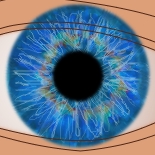
A 14. ábra mutatja, hogy most mi látható a képablakban. Tegyük egy kissé izgalmasabbá a szivárványhártyát. Duplázzuk meg az Írisz 1 réteget. Varázspálca-kijelöléssel (u gyorsbillentyű), 5,0-ös lágy széllel kattintsunk a réteg átlátszó területére, majd fordítsuk meg a kijelölést, hogy a következő műveletet csak a szivárványhártya területére korlátozzuk. Hívjuk meg a Szűrők (Filters) —> Torzítás (Distorts) —> Fodrozódás funkciót.
15. ábra
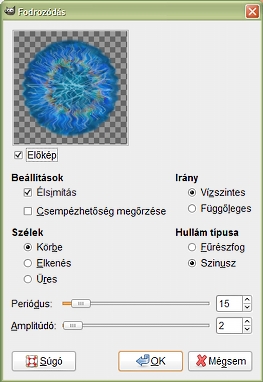
A fodrozás Iránya legyen vízszintes, a hullámtípus pedig Szinusz. A Periódusra állítsunk be 15-öt, az Amplitudóra 2-t, és futtassuk le a műveletet. Utána már megszüntethetjük a kijelölést. Ezzel egy kissé kuszálttá tesszük a finomszálainkat, hogy jobban hasonlítsanak a természetes állapothoz. Ezután a felső, Írisz 1 másolata réteget mosassuk el 2-2-es vízszintes és függőleges elmosási sugárral, Gauss-elmosással (Filters —> Blur —> Gauss-elmosás), majd állítsuk ezt a réteget Normál módba, 55%-os átlátszatlanságra.
16. ábra
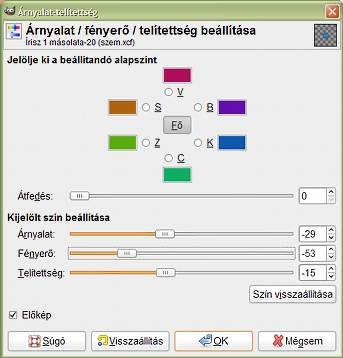
Módosíthatunk is ennek a rétegnek a színén, például a Színek (Colors) —> Árnyalat-telítettség átállításával.
A 16. ábra mutatja, hogy az összes szín módosítása mellett (Fő bekapcsolva) -29-re csökkentettem az Árnyalatot, -53-ra sötétítettem a Fényerőt, és a Telítettséget is lejjebb vettem -15-re.
17. ábra
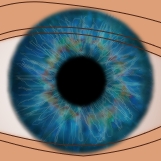
Az előbbi módszerrel megint vegyünk kijelölésmintát 5-ös lágy szélű Varázspálca kijelöléssel az átlátszó területről az Írisz 1 rétegen, fordítsuk meg a kijelölést, lépjünk vissza az Írisz 1 másolata rétegre, és az 'a' gyorsbillentyűvel kapcsoljuk be a Festékszórót. Az előtér színére állítsunk be feketét, és 2,0-es méretezésű, az utolsó állásból még itt maradt Circle Fuzzy (13) ecsettel (vagy GIMP 2.8-nál a 2. Hardness 050, Size 26,00-ra méretezett ecsettel), azt Normál módban használva, 50%-os átlátszatlansággal, sötétítsük a szivárványhártyánk külső peremét, majd váltsunk át Szemcsés összefésülés (Grain merge) ecsetmódba, és 0,50-es méretezésre (GIMP 2.8-nál 6,5-re) levéve az ecsetünket sötétítsünk a pupilla körüli, sárgás gyűrűn belül eső területen, és helyenként az írisz többi részén is, sugárirányban mozgatva az ecsetet. Ha valahol még mindig túl világos területet látunk, akkor lépjünk át az Írisz 1 rétegre, és abban is sötétítsünk. Ezután szüntessük meg a kijelölést. Az eredmény, a végleges írisz a 17. ábrán látható.
Innentől kezdve már gyorsabban haladhatunk. Egyesítsük a két íriszes réteget Összefésüléssel lefelé (Merge down). Utána kattintsunk a Pupilla rétegre, és mossuk el Gauss-elmosással 5-5-ös sugárral (2.8-nál Filters —> Blur —> Gauss-elmosás), hogy az írisz pupilla felé eső rostjainak végződései hihetőbb képet mutassanak (ott hajlamosak külön álló végződéseknek látszani, amit csak a csoda tart össze). Végül szedjük ki a fölösleget: kattintsunk a Körvonalak rétegre, és Varázspálca kijelöléssel (5,0-ös lágy szél még mindig) kattintsunk a szemrésbe, lépjünk vissza az íriszrétegünkre, fordítsuk meg a kijelölést a Kijelölés-szerkesztő ablakában, és a Del(ete) billentyűnkkel töröljük ki a fölösleges részeket, majd szüntessük meg a kijelölést.
Szempillák
18. ábra
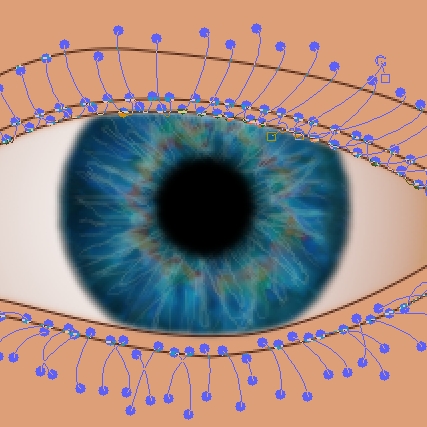
A szempillákhoz tartozó útvonalképet elég nagy méretben raktam be, hogy jól látsszanak a részletek. A Rétegek ablakában nyissunk a Pupilla réteg fölé egy újabb, Szempillák nevű réteget. A b gyorsbillentyűvel kapcsoljuk be az útvonalakat, és alulra-fölülre rajzoljunk szempillaíveket. Felül 3 pontból álljanak: a szemrést határoló dupla körvonalak közül a külsőnél induljanak, egy kicsit kanyarodjanak lefelé a belső körvonalig, majd vissza, fölfelé. Alul is a külső határoló körvonalnál kezdődjenek, és onnan íveljenek lefelé, összesen két pontból. Még a bemutatottnál is szabálytalanabbra rajzolhatjuk őket, mert festetlen szempillák hajlamosak keresztbe-kasul állni egymással. A szem külső sarkánál kifelé íveljenek a pillák. Ha valaki GIMP 2.6.x-szel dolgozik, ott majd érdemes lesz az ecsetdinamikát használni, fokozatosan csökkenő és átlátszóvá váló ecsetvonásokkal, ezért ügyeljen a sorrendre: a GIMP útvonal kirajzoláskor a végpontnak (vagyis ahol a legvékonyabbnak és leghalványabbnak kell lennie a szempilláknak) az útvonalak befejezőpontját veszi, tehát így is vegyük fel, megfelelő irányultsággal a pontjainkat).
Mint azt már elmondtam, most szándékosan a GIMP 2.4.2-t használtam, hogy bemutassam: ezzel is lehet szempillát rajzolni, de így több munkánk lesz.
A rend kedvéért ezt az újabb útvonalrétegünket nevezzük át Szempilláknak az Útvonalak párbeszédablakában. Állítsunk be valamilyen sötét színt, például 44251a barnát az előtérszínre, majd az Útvonalak ablakában válasszuk a Végigrajzolást az útvonal mentén (Paint along the path), s a felbukkanó ablakban maradjunk a Vonalrajzolás, Egyenletes szín (Stroke line, Solid color) mellett, 2,0-es vonalszélességgel.
18a. ábra
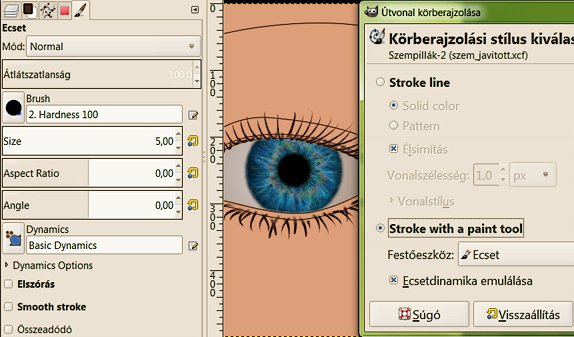
GIMP 2.8-nál megtakaríthatunk néhány alábbi lépést, ha kihasználjuk az ecsetdinamikát (Dynamics). Az Ecsetek közül ekkor a 2. Hardness 100-ast válasszuk ki, a méretére (Size) állítsunk be 5,00-öt és az ecsetdinamikák (Dynamics) legördülő menüjéből válasszuk ki a Basic Dynamics-t. Az Útvonalak ablakában a Paint along path-ra kattintva felbukkan az Útvonal körberajzolása. Ebben jelöljük ki a Körberajzolást festőeszközzel-t (Stroke with a paint tool), a Festőeszközök közül pedig válasszuk ki az Ecsetet, és kapcsoljuk be az Ecsetdinamika emulálását. A 18a. ábrán középen már a kirajzoltatás eredménye látszik, a végük felé elkeskenyedő szempillák sorozata.
Bármelyik GIMP verzióval is dolgozunk, ezek után készítsünk másolatot a Rétegek ablakában a szempilláinkról. Az új rétegnek Szempillák másolata lesz a neve. Az Eszközök közül kattintsunk az Áthelyezésre (vagy nyomjuk le az m gyorsbillentyűt), és a másolati réteget toljuk el egy kissé az elsőhöz képest, hogy sűrűbb szempillasorozatot kapjunk. Ne felejtsük el kép-méretűre hozni ezután ezt a réteget.
Shift+e billentyű-kombinációval kapcsoljuk be a Radírt, és éles szélű, pl. Circle (11) ecsettel (2.8-nál 2. Hardness 100 ecsettel, 11,00-es Size méretezéssel) radírozzuk ki a fölösleges szempillákat a másolati rétegből. A pillák hosszából, vagy indulási pontjából is elradírozhatunk, hogy változatosabb legyen a látvány.
19. ábra
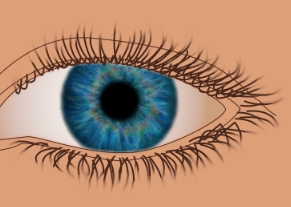
Ha nem ecsetdinamikával dolgoztunk, akkor az s gyorsbillentyűvel kapcsoljuk be a Maszatolást, ecsetre állítsuk be a Circle Fuzzy (11)-et (vagy GIMP 2.8-nál a 2. Hardness 050 ecsetet 11,00-es Size méretezéssel), legyen Normál módban, 100%-os átlátszatlansággal. Mindkét szempillás rétegünkben hosszabbítsuk meg egy mozdulattal, a rajzolt ív folytatásának irányában a pillákat, majd egy mozdulattal visszafelé is húzzunk egy kicsit, hogy tovább vékonyítsunk a hegyeken (19. ábra).
20. ábra
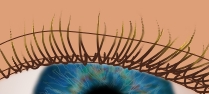
Szőkíthetjük is a pillák végét, ahogy az sokszor előfordul a gyakorlatban: nem feltétlenül egyforma színűek a pillák teljes hosszukban, már csak azért sem, mert vékonyodnak, s így egyre kevesebb természetes festékanyagot (pigment) láthatunk a végük felé. Válasszunk ki egy világosabb színt, ez most az e3e096 volt, az 'a' gyorsbillentyűvel kapcsoljunk festékszóróra, állítsuk az ecsetet Szemcsés összefésülés (Grain merge) módba, legyen 100%-os az átlátszatlansága, és dolgozzunk Circle Fuzzy (19)-es ecsettel, 1,00-es méretezéssel (2.8 verziónál 2. Hardness 050 ecsettel 19,00-es Size méretezéssel). Akár a pillák közepéig is halványíthatunk a végük felől indulva.
Ha úgy tetszik, még élesíthetünk is egy kicsit a pillák végén (előtte kiradírozhatjuk a fölösleget); Shift+u billentyű-kombinációval kapcsoljuk be az Elmosás-Élesítés eszközt, vegyük 100%-osra a Sűrűségét (Rate), jelöljük be az Élesítést (Sharpen), és az 1,0-es méretezésű Circle Fuzzy (19) ecsettel (2.8-nál 2. Hardness 050 ecsettel, 19,00-es Size méretezéssel), Normál módban, 100%-os átlátszatlansággal élesítsük fel a szempillák külső végeit. Ezek után összefésülhetjük egymással a két szempillaréteget a kettő közül a felső rétegből kiindulva. Így egyetlen, Szempilla nevezetű rétegünk marad. A munkánk eredményének egy részlete a 20. ábrán látható.
Bőr árnyékolása és textúrája
A legalsó, Háttér nevű rétegről készítsünk egy másolatot a Rétegek ablakában. Először készítsünk ennek valamilyen textúrát. Erre sok mód van, de ha már egyszer van GIMPresszionistánk, akkor miért ne használjuk azt? A Szűrők (Filters) —> Művészi (Artistic) —> GIMPresszionista úton hívjuk be ezt a funkciót. Sok variánssal kísérletezhetünk: ez csak az egyik megoldási mód, amit itt bemutatok. Ha megfigyeljük a bőrt, akkor látjuk, hogy a felszíne hálósan hajszálrepedezett, mintegy mozaikszerűen (közbevetőleg ez azt jelenti, hogy a mozaik funkcióval is próbálkozhatunk a Torzítások közül, különösen, ha átlátszó alapú mozaikecsetet csinálunk hozzá). Vannak olyan GIMPresszionista ecsetek, amelyekkel ilyen jelleget kaphatunk.
21. ábra
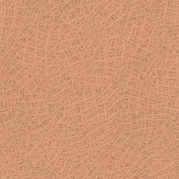
A GIMPresszionistában a következő beállításokat alkalmaztam. PAPÍR: marble.pgm, Invertálás nincs, Átfedés bekapcsolva, Méretezés 30,0, Kiemelkedés 0,0. ECSET: fabric03.pgm, Gamma alapértelmezett, Méretarány 0,00, Kiemelkedés 10,0. TÁJOLÁS: Irányok: 30, Kezdőszög: 45, Szög-kiterjedés: 360, Irány: Véletlen. MÉRET: Méretek: 5(-féle), Minimális méret: 25, Maximális méret: 45, Méret: Véletlen(szerű eloszlás). ELHELYEZÉS: Elhelyezés: Egyenletes eloszlás, Középre kikapcsolva, Vonások sűrűsége: 15. SZÍN: Szín: Ecset alatti átlag, Színzajosítás: nincs. ÁLTALÁNOS: Háttér: Eredeti megőrzése, Szélek sütétítése: 0,05, Árnyékok sötétítése: 20,00, Árnyék mélysége: 10, Árnyék elmosása: 4, Eltérési küszöb: 0,10, Szélek megrajzolása bekapcsolva, Csempézéshez nem használható, Vetett árnyék nincs.
A fenti beállításokat lefuttatva a testszínű háttéren a jobboldali eredményt kapjuk. (Ha valamilyen kombinációval meg vagyunk elégedve, mentsük el Profilként. A GIMPresszionistáról további részletek is olvashatók 5 oldalon az Összefoglaló írások között.
A legalsó, még sima Háttér rétegünk fölé nyissunk egy új, átlátszó réteget, és adjuk neki a Domborzat nevet. Ebben fogjuk ugyanis elkészíteni a 3-dimenziós hatást kiadó arcárnyékolást vagy kivilágosítást. Átmenetileg kapcsoljuk ki a Háttér másolata nevű, az előbb textúrázott rétegünk láthatóságát, hogy ne zavarjon. Térjünk vissza a Domborzatra, és a testszínnél világosabb, halvány-rózsaszínes-sárgás színnel (pl. deaa9c), illetve annál sötétebb, szürkés-barnás, esetleg kissé zöldes színnel (pl. 4a1a04) adjunk térhatást a szem körüli területeknek. Ehhez használjuk a Festékszórót, Circle Fuzzy (19) ecsetet 50%-os Átlátszatlansággal, Normál módban, 10-es méretezéssel, vagy GIMP 2.8-nál 2. Hardness 050 ecsetet 190,00-es Size méretezéssel.
22. ábra
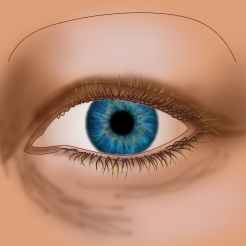
Ha nagy vonalakban végeztünk, akkor az Előtér-/háttérszín ablakában a színskálán belül a Telítettség skálán (Saturation) fehérebbre vehetjük a világos színt, és 4,00-re (2.8-nál 76,00-ra) visszaméretezett ecsettel kiemelhetjük a világosabb területek közepét. Közvetlenül a szemrés alja alatt, a felső szemhéjon a pupilla fölött, és az arccsont kiemelkedését vegyük világosabbra.
23. ábra
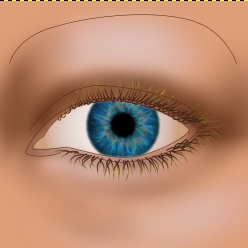
Váltsunk át a sötétebb színre, azaz állítsuk be azt előtérszínnek, és 10-es méretezésre (Size 190,00 2.8-nál) visszanövelve az ecsetünket árnyékoljuk a belső szemzugot, a külsőt, majd vigyük le az ecset átlátszatlanságát 25%-osra, és kb. 5,50-ös méretre (GIMP 2.8 Size 104,00) visszacsökkentve az ecsetet árnyékoljuk a szem alatt bemélyedő ívet (az arccsont, és a szemrés alatti világos terület között fekvő árok), és a belső szemzugból lefelé induló árkot. Utána 2,5-es ecsetmérettel (GIMP 2.8 47,00) és 50%-os átlátszatlansággal sötétítsük a felső szemhéj visszatűrődő árkát határozott, széles mozdulatokkal (különben nagyon foltos lesz), és egyetlen vonásnyit adjunk közvetlenül az alsó szempillasor kiinduló vonala alá is. Az eredmény a 22. ábrán látszik.
Ez még láthatóan túl durva. Az s gyorsbillentyűvel váltsunk át Maszatolásra, állítsunk be ecset Átlátszatlanságra kb. 40%-ot és dolgozzunk valamilyen nagy méretű ecsettel. A GIMP 2,4.x-hez jó lesz a Galaxy Big nevű ecset, csak vegyük le a Távolságát az Ecsetek ablakában a minimális 1,0-esre. GIMP 2.6.x-ben inkább a Circle Fuzzy (19) ecsetet válasszuk, mert abban a verziósorozatban már át lehet méretezni az ecsetet a Maszatolásnál is. GIMP 2.8-ban a 2. Hardness 050 ecsetet használjuk 80-190,00 Size méretezéssel. A nagy méretű ecsetünkkel tehát kenjük szét durván a sötétebb színünket, majd a Szűrők (Filters) alatt az Elmosások (Blur) közül a Gauss-elmosással, 30-30-as vízsszintes és függőleges elmosási sugárral mosassuk el az egész réteget. A végeredmény a 23. ábrán látható.
24. ábra
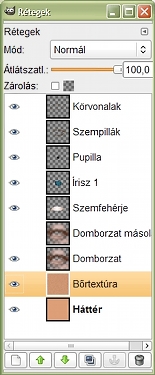
Kapcsoljuk vissza a bőrtextúrás Háttér másolata nevű rétegünk láthatóságát, nevezzük át Bőrtextúrára, és léptessük a Domborzat réteg alá. A Domborzatról készítsünk másolatot, és annak viszont kapcsoljuk ki a láthatóságát (24. ábra). Az alatta fekvő, Domborzat nevű réteget fésüljük rá (Merge down) a Bőrtextúra rétegre, amitől az árnyékolttá válik. Ezek után a Bőrtextúra rétegen állva hívjuk meg a Szűrők (Filters) —> Leképezés (Map) —> Buckaleképezés funkciót.
25. ábra
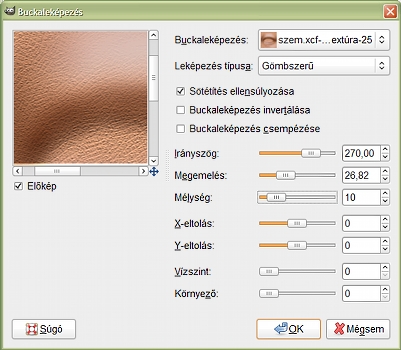
A Buckaleképezés sajátrétegre történjen, azaz jobbra felül a Buckaleképezés ablakában a Bőrtextúra réteget állítsuk be a legördülő menüből. A leképezés típusára válasszuk a Gömbszerűt. Most úgy állítottam be a világítást, mintha a fény felülről esne be függőlegesen, ezért 270 fokot állítottam be Irányszögre. A Megemelés 26,82 lett, a Mélység pedig 10. Érdemes érdesebb kidomborodást beállítani, hogy később legyen miből visszavennünk, és tágabb tartományban játszhassunk a bőr ráncosságával. Ha a már domborzati színekkel befestett GIMPresszionista rétegen futtatjuk le a domborítást, akkor hihető bőrfelszínárnyékolást kapunk. A Buckaleképezés betekintő ablakában látszik is, hogy ahol a szemöldökcsont alatt bemélyedés van, ott a finom bőrháló recéinek oldalai kevésbé látszanak kiugrani a környezetből, mert kevesebb fényt kapnak és kevesebb árnyékot vetnek.
26. ábra
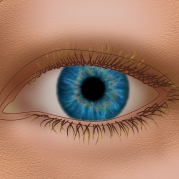
Köztes igazításként kapcsoljuk vissza a Domborzat másolata nevű réteg láthatóságát. Legyen Normál módban, de az átlátszatlanságát vegyük lejjebb: most 62,4%-ra állítottam. Az alatta levő Bőrtextúra réteg is maradjon Normál módban, de annak egyelőre 50% lett az átlátszatlansága.
Kattintsunk a Szemfehérje rétegre a Rétegek ablakában, majd hívjuk meg a Színek (Colors) alatt az Árnyalat-telítettség funkciót. Az összes szín együttesére nézvést (Fő bekapcsolva) állítsunk be Árnyalatra 8-at, Fényerőre -40-et és Telítettségre -44-et.
Nyissunk a Szemfehérje fölé egy újabb átlátszó réteget, és adjuk neki a Fehérjeárnyék nevet. Valamilyen bordós-barna színnel, pl. 672a17-tel, amelyet előtérszínnek állítsunk be, Circle Fuzzy (19) ecsettel, annak 50%-os átlátszatlanságával és 5,00-ös méretezéssel (GIMP 2.8-nál 2. Hardness 050 ecsettel, Size 95,00 méretezéssel) árnyékoljuk a szemrés jobb és bal szélét. Ne felejtsük el, hogy a szemgolyó gömbalakú, ehhez igazítsuk a sötétítést. A szemrés peremét 3,00-asra (2.8: 57,00) méretezett ecsettel árnyékoljuk. A 26. ábrán akkor vehető ki jól a különbség, ha összevetjük a 23. ábrával.
Tükröződés
27. ábra
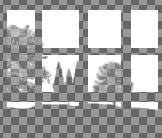
Élettelivé teszi a szemet, ha visszatükröződik benne valami, mert a szemet (normálisan) állandó folyadékfilm nedvesíti. Bármilyen világos ábrát rajzolhatunk erre a célra. Most inkább az volt a fontos számomra, hogy egy tutorialban nézőpontokat adhassak azoknak, akik szemet szeretnének festeni, mintsem hogy babérkoszorúra méltó alkotással álljak a világ elé, ezért csak egy egyszerű, nagyvonalakban feldolgozott fényfoltot mutatok be. Magát az elvet tetszés szerint mindenki továbbfejlesztheti.
Nyissunk egy új réteget Szemfény néven a Pupilla réteg fölé a Rétegek ablakában. Ebbe most egy osztott ablakos képet rajzoltam bele tiszta fehérrel, mintha az ablakon kinézve egy fákkal beültetett kertet lehetne látni. A fehér rész voltaképpen a világos égboltot jelképezi. Nagyobb méretű is lehet, mint amekkora el fog férni a szemben; majd utólag lekicsinyítjük.
28. ábra
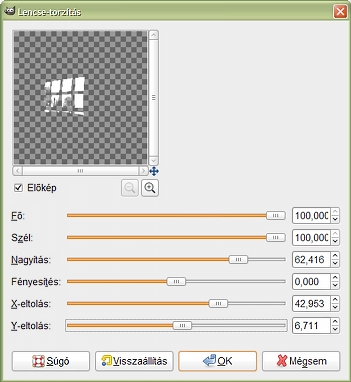
Most durván, és nem elveszve a részletekben torzítunk a szemünk fényén, mivel a szemfelület görbült alakzat. Ezt próbáljuk meg szimulálni például a Szűrők (Filters) —> Torzítás (Distorts) —> Lencsetorzítás funkcióval. (Ha akarjuk, előtte kisebb méretre visszavághatjuk a rétegünket, hogy szélesebb tartományban szabályozhassuk a felület görbítését.)
A néző felé domborodó alakzatot kell létrehoznunk, ezért (mivel az eredeti 500x500 képpontos, és nem kisebb réteggel dolgoztam) A Fő és Szél értéket maximálisra állítottam, azaz 100,000-as értékre. Döntsük el, hogy a szemrésbe hová szeretnénk tenni a fényvisszaverődést, mert a lencsetorzítás nagyítását, X-, vagy Y-eltolását ehhez lesz célszerű igazítni. Most szemből nézve balra, függőlegesen pedig középre akartam rakni a fénytükröződést. Ez azt jelenti, hogy az ablak jobboldalának kell a legnagyobb méretűnek lennie, és balra csökkennie. Nagyításra tehát 62,416-ot állítottam be, a vízszintes eltolásra 42,953-at, és egy kissé függőlegesen is el kellett tolni a fehér foltot 6,711-es Y-értékkel, hogy hihető alakot kezdjen ölteni a tervezett fény.
29. ábra
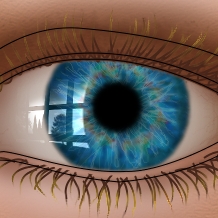
Ha egy kicsit szeretnénk közelíteni a valósághoz, akkor például elmosódó szélű ecsettel ellipszis alakban radírozzuk ki a fény bal alsó, bal felső sarkát, és egy kicsit a tetejét, miután az áthelyezéssel (m gyorsbillentyű) a helyére toltuk. Most Circle Fuzzy (19)-es ecsettel, 40%-os átlátszatlansággal és 6,00-os ecsetméretezéssel (GIMP 2.8: 2. Hardness 050 ecset, Size 114,00) fokozatosan elhalványulóra radíroztam az említett területeket. Ezután lekicsinyítettem a réteget, hogy illeszkedjen a szemfelülethez a Réteg átméretezésével, amikor is az eredetileg 500x500-as rétegből 250x250-eset csináltam. Utána már csak kép-méretűvé kell alakítani ezt a réteget.
Még egy ponton lehet kevés munkával javítani: az ablakfény jobb széléből még ívesen el lehet venni radírozással, de most éles szélű Circle (19) ecsettel, és maximális, 10,00-es méretezéssel (2.8 verziónál 2. Hardness 100 ecsettel, 190,00-es Size méretezéssel). Utolsó lépésként állítsuk Szemcsés összefésülésre (Grain merge) ennek a rétegnek a rétegmódját.
30. ábra
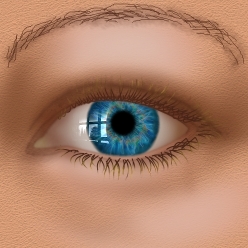
Kattintsunk a Rétegek ablakában a legfelső, Körvonalak nevű rétegre, és Szűrők (Filters) —> Elmosás (Blur) —> Gauss-elmosással 5-5-ös sugárral mossuk el. Efölé nyissunk egy újabb átlátszó réteget Körvonalak1 néven. Az előtér színére állítsunk be barnát (pl. 52291a). Az Útvonalak párbeszédablakában kattintsunk a Körvonalak útvonalrétegre, és megint rajzoltassuk végig Vonalrajzolással (Stroke line), de most 3,0-as vonalszélességgel.
Shift+e-vel megszokott módon kapcsoljuk be a Radírt, és Circle (19)-es éles ecsettel (2. Hardness 100 ecset GIMP 2.8-ban), 100%-os átlátszatlansággal, Normál ecsetmóddal radírozzuk ki az alsó két csíkot, amely a szemrés alját adja. Váltsunk át Circle Fuzzy (19)-es ecsetre (2. Hardness 050 a GIMP 2.8-ban), az s gyorsbillentyűvel pedig Maszatolásra. Állítsunk be 50%-os sűrűséget (Rate) és 50%-os átlátszatlanságot az Eszközbeállítások ablakában, az Ecsetek ablakában pedig vegyük le az ecset Távolságot 1,0-re. GIMP 2.4.x-nél automatikusan 1,00-es lesz a méretezés, 2.6.x-nél állítsunk be 1,00-et ecsetméretre, 2.8-nál pedig 19,00-et. Maszatoljuk el a szemrés körül megmaradt vonalainkat, majd váltsunk 100-100% sűrűségre (Rate) és átlátszatlanságra, és a szemöldök vonalát vízsszintesen, és függőleges hullámvonalakban, vagy fűrészfogszerűen mázoljuk el.
31. ábra
Még mindig Maszatolás eszközön állva váltsunk át Sand Dunes (homokdűnék) ecsetre az Ecsetek ablakában, és az Eszközbeállítások párbeszédablakában kapcsoljuk be rá az Elszórást, amire állítsunk be 0,7-es Mennyiséget, az Átlátszatlanságát vegyük le 18% körülire, és terítsük szét vele a Körvonalak, és a Körvonalak 1 szemöldökvonalát is. GIMP 2.8-nál az Ecsetek ablakában állítsuk 25,0-re az ecset Távolságát, az Átlátszatlansága pedig kb. 30% legyen az Eszközbeállítások ablakában. Az Elszórás mértéke (Amount) 0,70 legyen, a méretét (Size) vegyük 40,00-re. Ugyanezekkel a beállításokkal szélesszük egy kissé a Körvonalak 1 réteg szemredőjének felső vonalát is, ahol a bőr visszatűrődik. Sötétítsünk is egy kicsit ezen a vonalon: p-vel kapcsoljunk át ecsetre, állítsunk be 10-es Elszórást a Mennyiség (Amount) felülírásával, Válasszuk ki a Circle Fuzzy (03)-as ecsetet (GIMP 2.8-nál a 2. Hardness 050-et 3,00-as Size méretezéssel), és 50%-os Átlátszatlanságot. A felső szemredő alsó és felső vonalánál is árnyékoljunk, azaz elszórással hordjuk fel a barna festéket, majd 5,0-ösre levéve az Elszórás mennyiségét sötétítsük be a belső szemzug könnyzacskóját határoló keskeny sávot is, amely a bőrvastagságot jelképezi. A felhordott pöttyeinket mossuk el kézi elmosással, amelyet a Shift+u billentyű-kombinációval kapcsoljunk be. Ehhez használjuk a Circle Fuzzy (09)-es lágy szélű ecsetet, 2,0-es méretezéssel (vagy GIMP 2.8-nál a 2. Hardness 050 ecsetet 18,00-as Size méretezéssel). A Mázolás típusát állítsuk vissza Elmosásra (Blur), és a Sűrűséget (Rate) vegyük vissza 50%-ra).
Nyissunk legfelülre egy újabb átlátszó réteget, Körvonalak 2 néven. Maradjunk emellett a barna szín mellett, de válasszuk ki most a Circle (01) éles szélű ecsetet, 1,00-es méretezéssel, 100%-os átlátszatlansággal, az Elszórást kikapcsolva (GIMP 2.8-ban 1. Pixel ecset, 1,00-es Size méretezés, Elszórás kikapcsolva), és rajzoljunk szabadkézzel a szemöldök apró szőrszálaihoz hasonló íveket. Duplázzuk meg ezt a réteget, és a Körvonalak 2 másolata nevű példányon Maszatolással (s gyorsbillentyű), Galaxy Big ecsettel, 10%-os átlátszatlansággal, 1,0-es ecsettávolsággal (2.8-ban 20,00-as Size méretezéssel) mossuk el ívesen a kemény vonalkákat. Erről a rétegről is készítsünk másolatot (immáron ez lesz a harmadik példány Körvonalak 2 jelzéssel), ezen még mázoljunk egy keveset, majd m gyorsbillentyűvel kapcsoljuk be az Áthelyezést, és toljuk el ezt a réteget úgy, hogy dúsabbnak tűnjön tőle a szemöldök. Utána alakítsuk kép-méretűvé ezt a réteget.
32. ábra
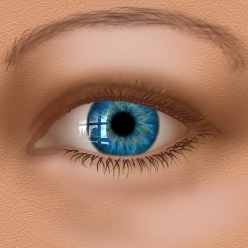
Most csereberéljük egy kissé a rétegeinket: legfelülre kerüljön az éles vonalkákkal telehúzogatott Körvonalak 2 nevű réteg, amelyet hagyjunk Normál módban, de vegyük le 20%-osra az Átlátszatlanságát, alája kerüljön a "Körvonalak másolata másolata" nevű réteg, 70%-os átlátszatlansággal és a három közül a legalsó legyen a Körvonalak másolata, szintén 70%-osra vett átlátszatlansággal. Utóbbi két réteg is maradhat Normál módban. Egyesítsük ezt a három réteget Összefésülésekkel lefelé (Merge down). Ha a szemöldökív alatt még túl sok elmosódott festék maradt, akkor a fölösleget ferde-függőleges radírozgatással fésűfogszerűen szedjük ki radírra kapcsolt Circle Fuzzy (03)-as , 30%-os átlátszatlanságú, 1,6-os méretezésű ecsettel (vagy 2.8-as verziónál 2. Hardness 050 ecsettel, Size 4,8 méretezéssel használva). Az eredmény a 32. ábrán látható.
Finom részletek és utolsó simítások
Ebben a stádiumban már fölöttébb zavaró a felső szemhéj alól hiányzó árnyék. Az Írisz 1 réteg fölé nyissunk egy új, átlátszó réteget Íriszárnyék néven. Előtérszínnek maradhatunk a szemgolyó árnyékolásához használt barnás-bordó színnél, amelynek 672a17 volt a kódja. Kapcsoljunk az 'a' gyorsbillentyűvel Festékszóróra, vegyük elő a Circle Fuzzy (19)-es ecsetet, állítsuk be 50%-ra az átlátszatlanságát, vegyük 3,0-ra a méretezését (GIMP 2.8-nál 2. Hardness 050 ecset, Size 57,00 méretezés) és sötétítsük a szemrés felső szélét. Utána teljesen fekete színnel is árnyaljuk a szemhéj tövében egy vékony csíkban. Nem baj, ha az árnyékolással túlmegyünk a szemrés felső határán, bár az előbbiekben feldolgoztuk a Körvonalainkat, ahonnan mintát vehetnénk a fölösleg pontos levágásához, de útvonal formájában még megvannak: onnan reprodukálni tudjuk őket. Ezért legalulra, a Háttér réteg alá nyissunk egy Segédkörvonal réteget, és a Körvonalak útvonalréteget rajzoltassuk ki a már megszokott módon 1-es vonalszélességgel. A szemrést jelöltessük ki Varázspálca kijelöléssel (u gyorsbillentyű), amelynek ezúttal 3,0-as lágy szélt állítsunk be előzőleg az Eszközbeállítások ablakában. Lépjünk vissza a Rétegek ablakában az Íriszárnyék nevű rétegre, fordítsuk meg a kijelölést a Kijelölés-szerkesztő ablakában, és Ctrl+x billentyű-kombinációval vágjuk le a fölösleget az árnyékolásból. Ennek a Normál módban hagyható rétegnek vegyük le ízlés szerint az átlátszatlanságát: a végső tutorialképben 82%-ra lett állítva.
Könnyzacskó és erek
33. ábra
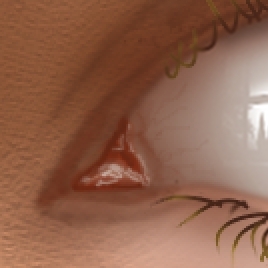
A Szemfehérje réteg fölé nyissunk egy új, átlátszó réteget Könnyzacskó és erek néven. Állítsunk be előtérszínnek például a45640-et, és Circle (09)-es ecsettel, 1,00-es ecsetmérettel (2.8-as GIMP verziónál 2. Hardness 100 ecsettel, 9,00-es Size mérettel), Normál ecsetmódban, 100%-os átlátszatlansággal rajzoljunk könnyzacskót. A példát vegyük a szemről készült segédfotónkról, vagy egyszerűen csak nézzünk tükörbe. Sötétebb barnával struktúrálhatjuk is, világos színnel pedig fényfelcsillanást is rajzolhatunk bele, valamint a tövéhez is, ahol ráfekszik a szemfehérjére. A finomabb részletekhez használjunk Circle Fuzzy (05)-ös ecsetet (vagy 2.8-nál a 2. Hardness 050 ecsetet 5,00-ös méretezésben).
A szemfehérje könnyzacskótól jobbra eső részét sötétebb barnás-bordóval, pl. 712914-gyel árnyalhatjuk, 12%-ra csökkentett átlátszatlansággal. Fokozatosan csökkenő ecsetméretekkel (0,2-0,1-ig lefelé) (GIMP 2.8-ban 2. Hardness 050-025 ecsetek 1,00-es méretben) rajzoljunk egyre vékonyabb hajszálereket. Ugyanezt az árnyékolást és erezést külső szemzugban is végezzük el, a jobb szélen. S ha már ezen a területen dolgozunk, akkor lépjünk vissza a Körvonalak rétegre, és a könnyzacskó alatti barna sáv alját finoman radírozzuk vissza, hogy keskenyebb és ívesebb legyen.
További fények
34. ábra
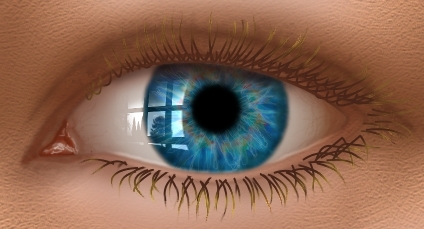
További fényfelcsillanásokkal is finomíthatunk a látványon. Ezek közül most csak egyet vettem be a pakliba: a szemrés alján megülő folyadékfilmen felcsillanó keskeny fénycsíkokat. Nyissunk legfelülre a Rétegek ablakában egy átlátszó réteget Fények néven. A Circle Fuzzy (03) ecsettel, 1,00-es méretezéssel (2.8 verziónál 2. Hardness 050 ecset, 3,00-as Size méretezés) 100%-os átlátszatlansággal, abszolút fehér előtérszínnel húzzunk az írisztől bal és jobbra egy-egy keskeny csíkot. A Szűrők (Filters) alatt az Elmosások (Blur) közül a sima Elmosással lazítsuk fel, majd váltsunk Maszatolásra, és Circle Fuzzy (11)-es ecsettel (2.8: 2. Hardness 050 ecset, 11,00-es méret), 100%-os átlátszatlansággal, 50%-os sűrűséggel húzzuk ki elkeskenyedőre a két csík mindkét végét úgy, hogy azok hozzá simuljanak az alsó szemhéj vonalához. Utána állítsuk Rávetítés (Overlay) módba ezt a Réteget.
Ráncok
35. ábra
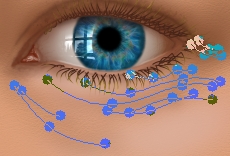
Életkortól, bőrtípustól stb. függ, hogy vannak-e ráncok a szem körül, illletve hogy azokból mennyi van, és milyen mély. Most csak az alsó szemhéjtól kiinduló jellegzetes lefutású ráncokat rajzoltam meg, és a külső szemsarokból kilépőket. És azt is csak halkan mondtam. Ezek a ráncok eléggé szabályos lefutásúak, ha tehát egérrel, és nem biztos kézzel dolgozunk, akkor jobb, ha útvonalakat rajzoltatunk körül e célból. A Bőrtextúra réteg fölé nyissunk egy újabb réteget Ráncok néven. A b gyorsbillentyűvel kapcsoljuk be az útvonalakat, és rajzoljunk ráncokat az alsó szemhéj tetejétől,és lejjebbről indítva S-alakban, illetve a külső szemzugból indulva kifelé ívesen, mintegy a felső szemhéj vonalainak folytatásában. A belső szemzugtól lefelé is rajzoljunk jobbra tartó íveket. Sötétbarna (4a2719) előtérszínnel rajzoltassuk körül az útvonalunkat 1-es vonalszélességgel (Stroke line). Utána Szűrők (Filters) —> Zaj (Noise) —> Szórással 1-1-es értékkel lazítsuk fel a ráncvonalainkat, majd, Maszatolással, Circle Fuzzy (11) ecsettel (2. Hardness 050, 11,00-es méret) 100%-os átlátszatlansággal, 41%-os sűrűséggel kenjük hossziránybanban szét egy kicsit a ráncvonalakat. Állítsuk Sötétítés (Burn) módba a réteget, és vegyük egészen halványra 12%-os réteg átlátszatlansággal.
Bőrfelület finomítása
36. ábra
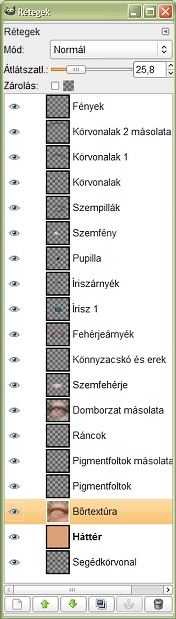
Mindenki maga tudja a legjobban, hogy neki milyen munkastílus fekszik a legjobban. Én "iterálva" szeretek haladni: összkép javítása - részlet kidolgozása - megint összkép - megint részlet ... sorrendben, mert ezt találtam a legcélravezetőbbnek. Ezért végül megint visszatértem az összképes szemléletre, amikor is kiugrott, hogy a bőrön azért még lehetne segíteni, mert még nem igazán jó. Az ugyan a kép nagyításától függ, hogy a GIMPressszionistás Bőrtextúra réteget milyen átlátszósággal célszerű belekeverni a képbe: 300x300-as képmérethez jó az 50%-os érték, de nagyobb nagyításon ez túl sok. Az 500x500-as képen levettem 26%-ra. A Szempillák réteg a 300x300 képpontos képben 75% átlátszatlanságot kapott, és Sötétítésbe (Burn) lett végül is állítva.
A bőrt azonban szabálytalan pigment- (festék-)foltok is szokták tarkítani, bár ez a női arc inkább púderezett jellegű bőrrel rendelkezik, de azon is átütnek a foltok közelről nézve. Nyissunk egy új, átlátszó réteget Pigmentfoltok néven a Ráncok réteg alá. Állítsunk be valamilyen téglapirosas-bordós színt, pl. ba423f-et előtérszínnek. A Circle (05)-ös ecsettel, 1,00-es méretezéssel, majd 0,3-as méretezéssel váltogatva (2. Hardness 100 ecset 5,00-ös majd 1,50-ös Size méretezés) Normál ecsetmódban, 10% átlátszatlansággal kapcsoljuk be az ecsetre az Elszórást, és a Mennyiségét (Amount) írjuk felül 25-ösre, az ecset Távolsága (Ecsetek ablakában) legyen 60. Ezekkel a beállításokkal húzogassuk a kurzort, hogy "megszeplősítsük" a képet. Végül 2,00-es Méretezéssel (Hardness ecsetnél 10,00-essel), az Elszórást már kikapcsolva tegyünk ide-oda egy-egy pöttyöt.
37. ábra
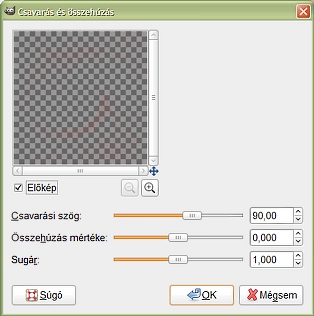
Duplázzuk meg a Pigmentfoltok réteget a Rétegek ablakában, majd a másolati rétegen alkalmazzuk a Csavarást és összehúzást a Szűrők (Filters) alatt a Torzítások (Distorts) közül. A 37. ábrán láthatóan megmaradtam az alapértelmezett beállítások mellett. Ezt a réteget is hagyjuk Normál módban, de vigyük le 40%-ra az átlátszatlanságát.
Egyes helyeken még túl durva a bőr: a szemöldök fölött, a kép bal alsó sarkában, meg ahol még annak érezzük, ott Radírba kapcsolt, 20% áltátszatlanságú Circle Fuzzy (19)-es ecsettel, 10-es Méretezésben (2.8-nál 2. Hardness 050 ecset 190,00-es Size) finoman szedjük el a fölösleget a Bőrtextúra rétegből.
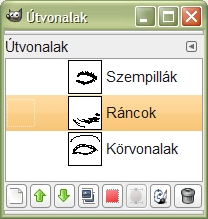
Ezzel készen is vagyunk. Utoljára még betettem a Rétegek ablakát az illusztrációk közé, amely a végső állapotban lévő kép rétegeit mutatja, és az Útvonalak párbeszédablakát (38. ábra) az összes felhasznált útvonallal.
38. ábra
A képek előállításához GIMP for Windows 2.4.2 és GIMP for Windows 2.8.0 képfeldolgozó programot használtam a sourceforge.net jóvoltából.
Kezdőlap | GIMP tutorialok 1. | GIMP tutorialok 2. | Inkscape tutorialok | Képsorozatok | Honlaptérkép | Pihentetőül | Kapcsolat | Lap tetejére
Ahol másként nincs jelezve, a honlap tartalma a Creative Commons Nevezd meg!-Így add tovább! 3.0 Licenc feltételei szerint használható fel.
Szerző: Improcyon